准备1 - 服务器1台
- 处理器: 4核心8线程
- 内存: 16GB
- 硬盘: 300GB
- 带宽: 3MB 独立
- 操作系统: Windows Server 2025 x64
准备2 - 域名1个(需备案)
例如:abcd.com 是您的域名, 腾讯云-注册域名,阿里云-注册域名,百度云-注册域名
SSL证书可申请:腾讯云-免费申请SSL证书,阿里云-申请SSL证书,百度云-申请SSL证书
域名备案:腾讯云-域名备案,阿里云-域名备案,百度云-域名备案
- 域名解析1: www.abcd.com - 客户端(也称前端)
- 域名解析2: admin.abcd.com - 管理端(也称后台)
- 域名解析3: api.abcd.com - 接口
- 域名解析4: signalr.abcd.com - 即时通讯
- 域名解析5: xxxx@edm.abcd.com - 阿里云-邮件发送
准备3 - 收款账户 - 支付宝支付
-
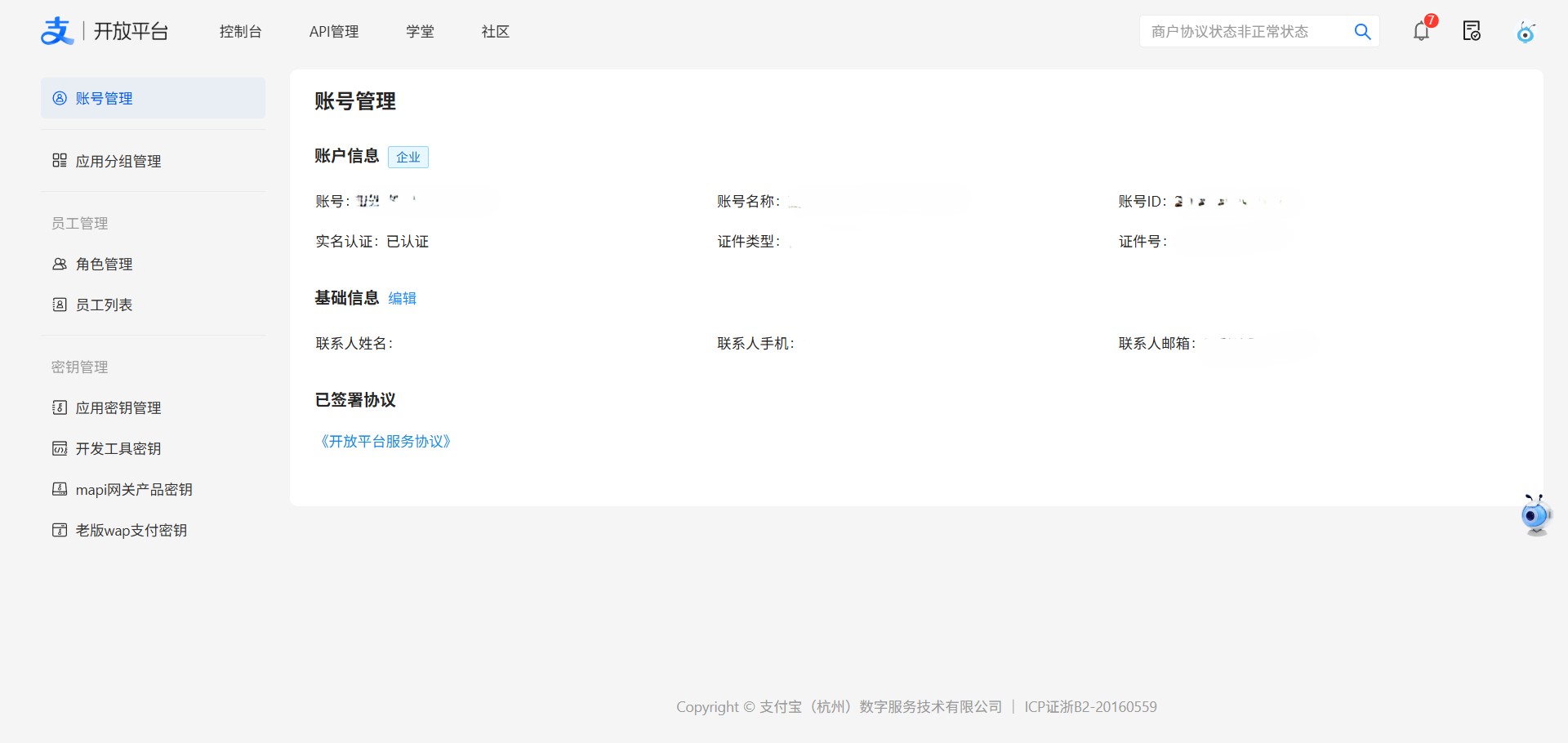
1.进入 https://open.alipay.com/develop/manage/account/manage
![]()
-
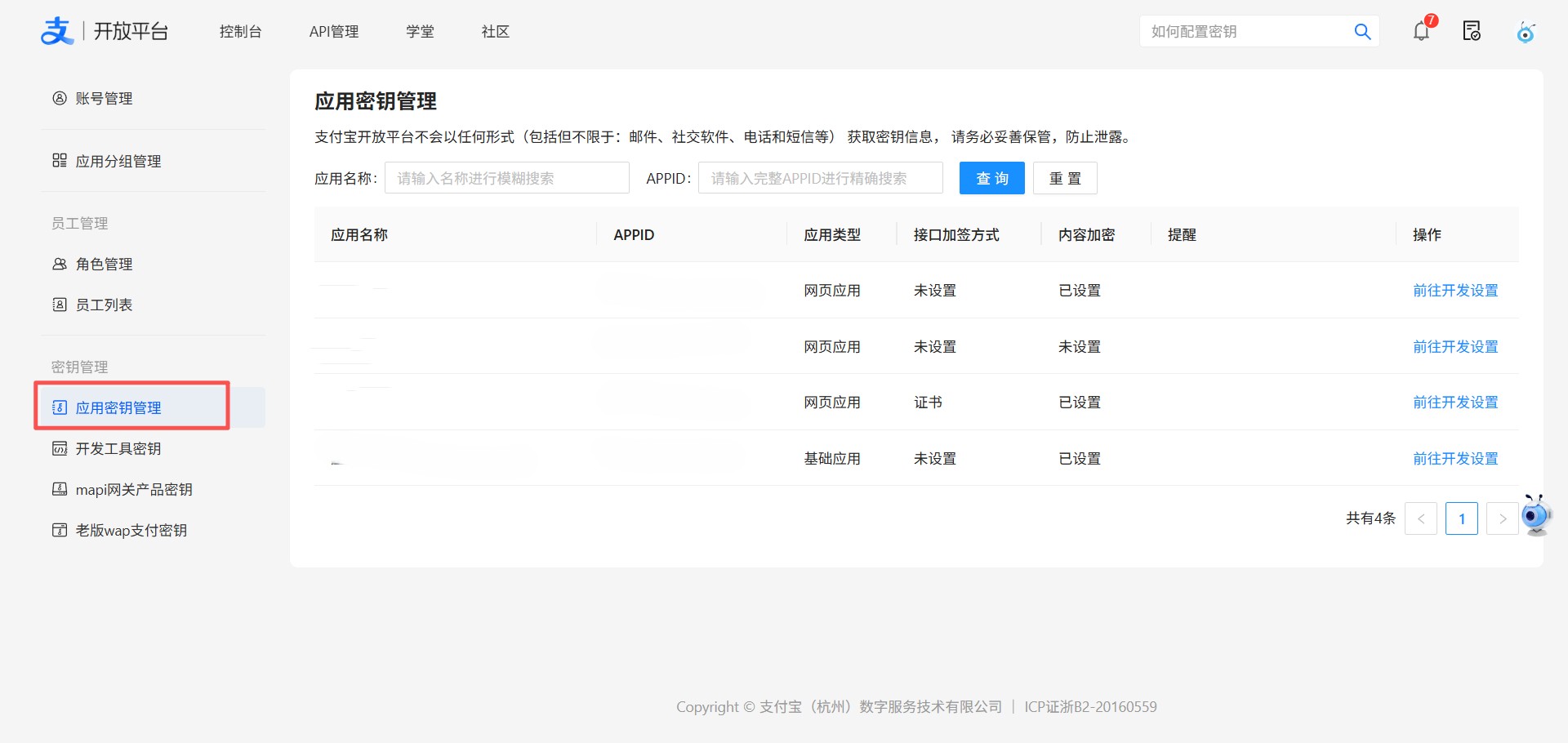
2.进入 应用密钥管理
![]()
-
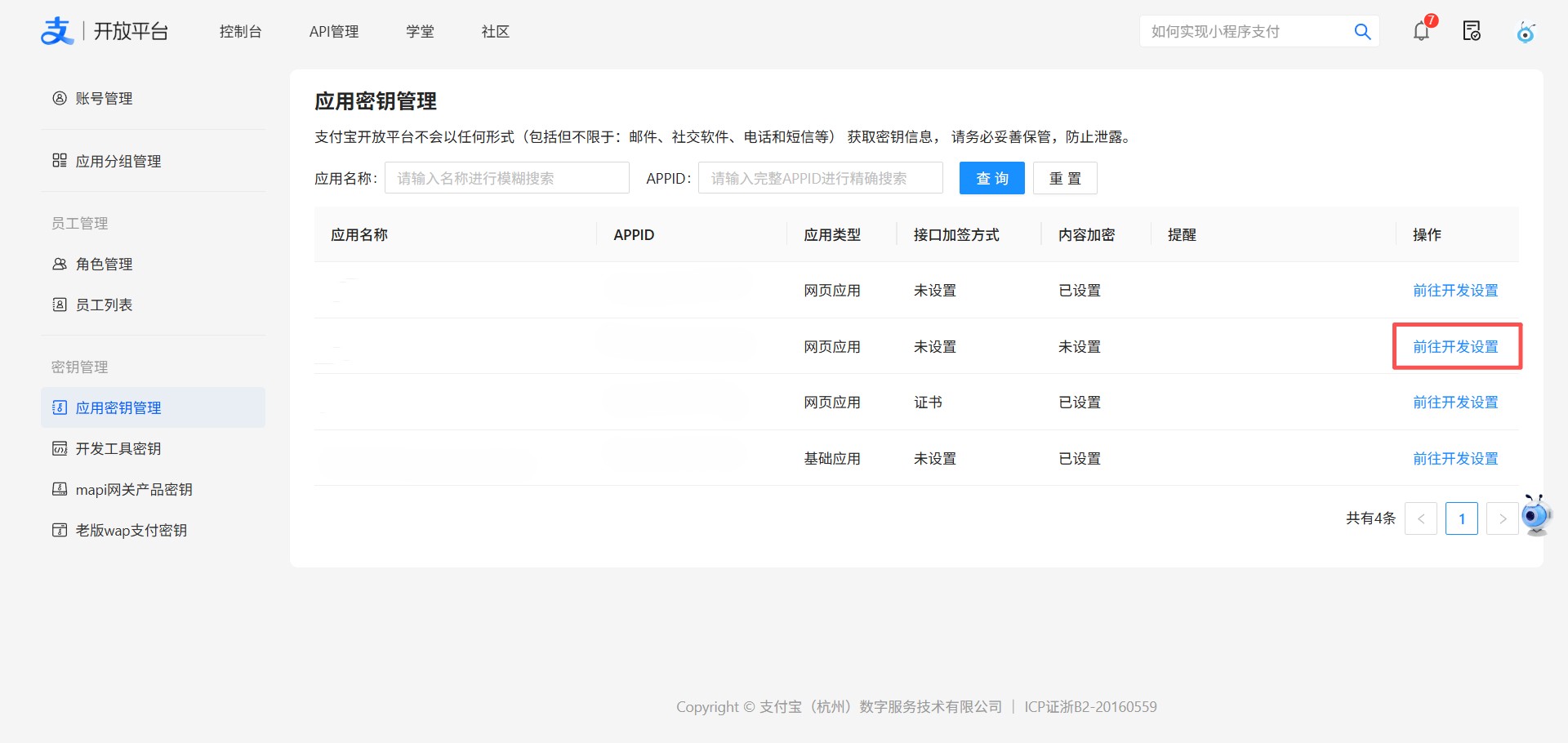
3.选择应用 前往开发设置
![]()
-
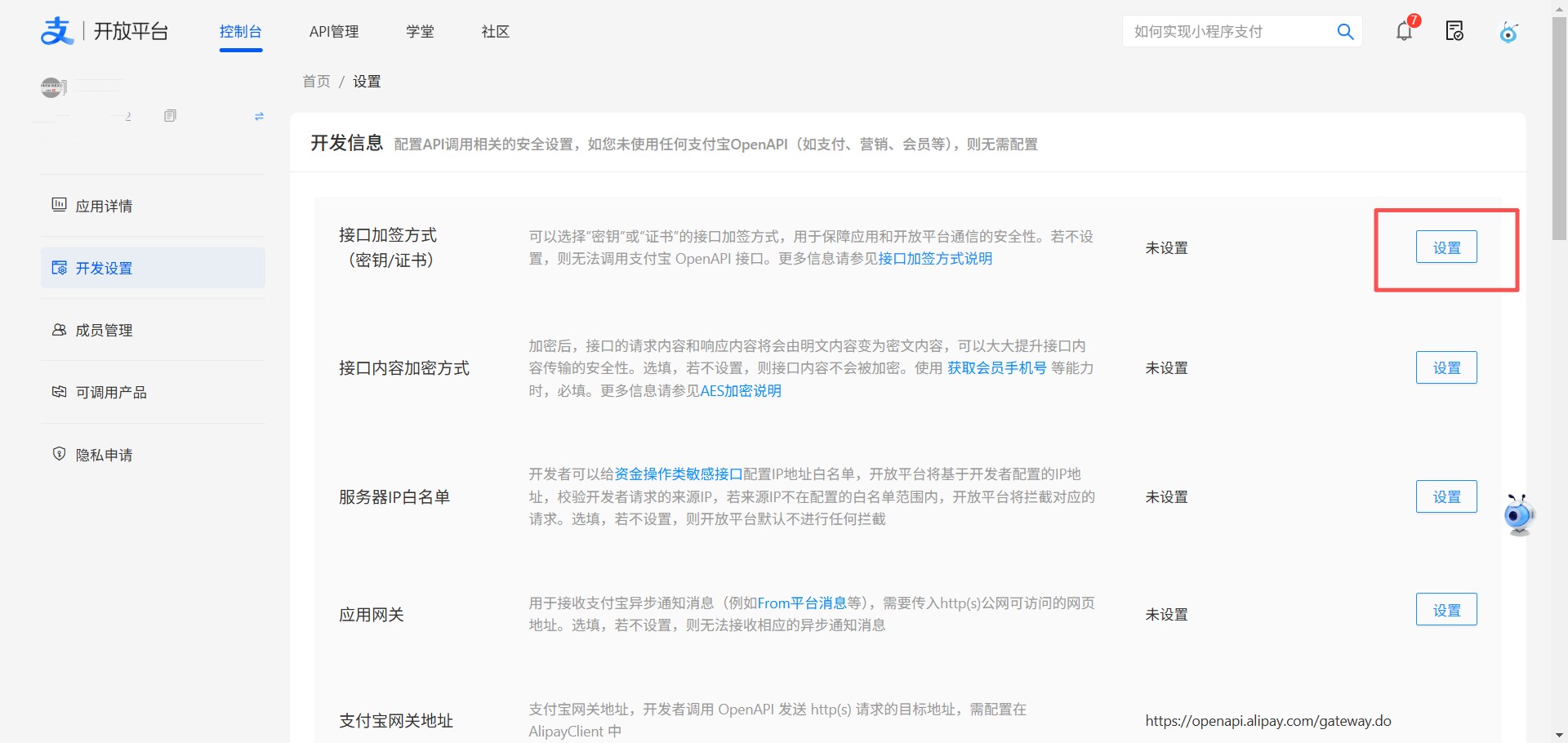
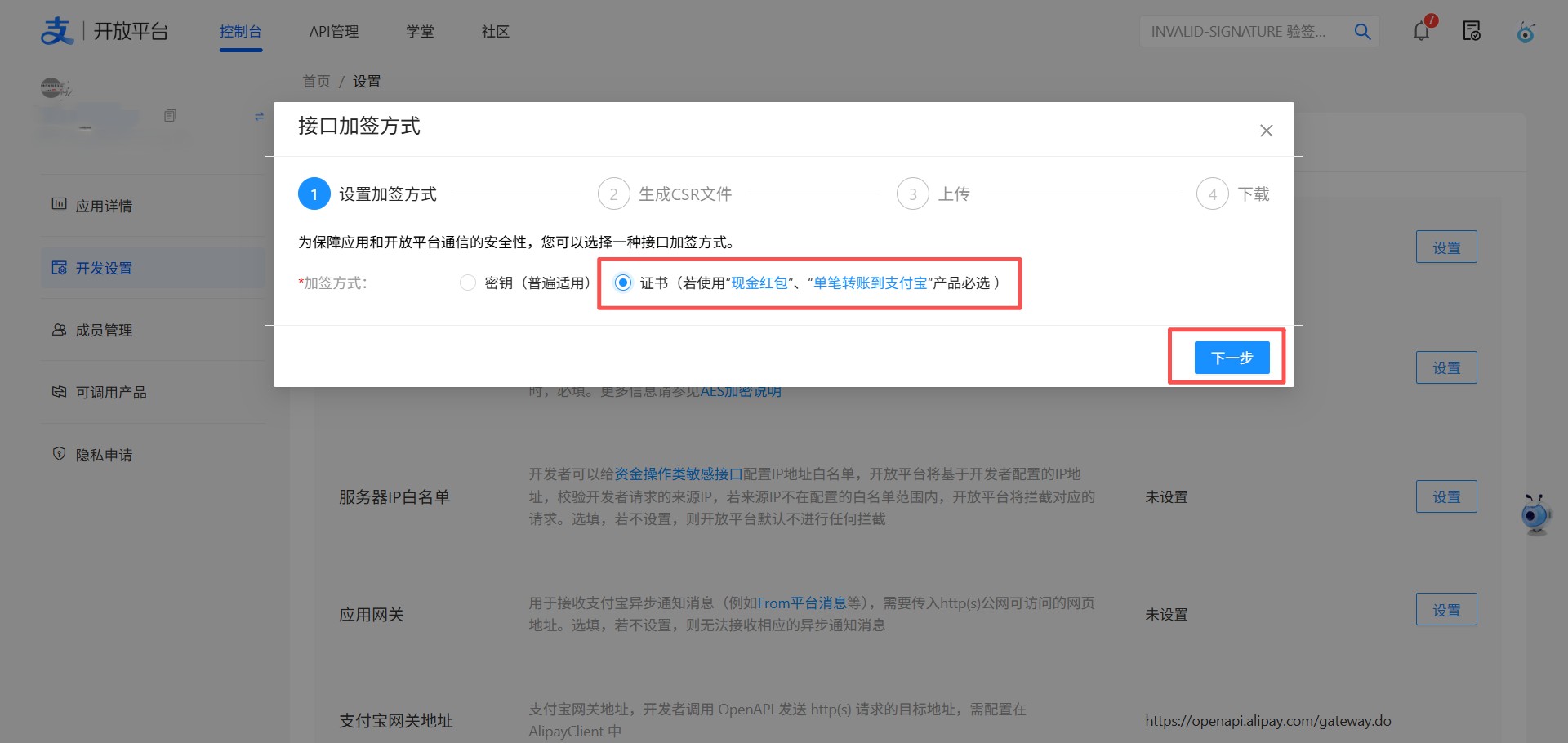
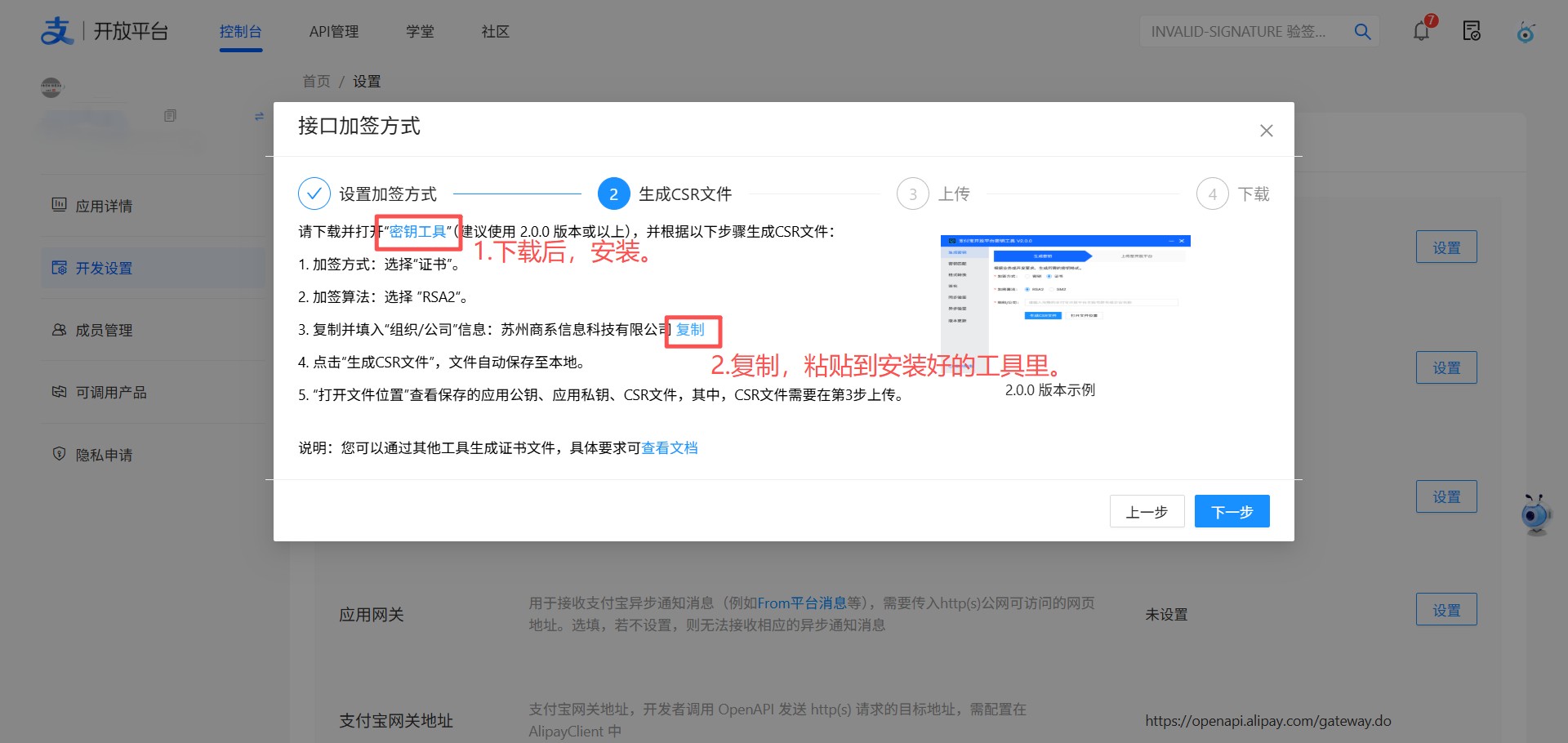
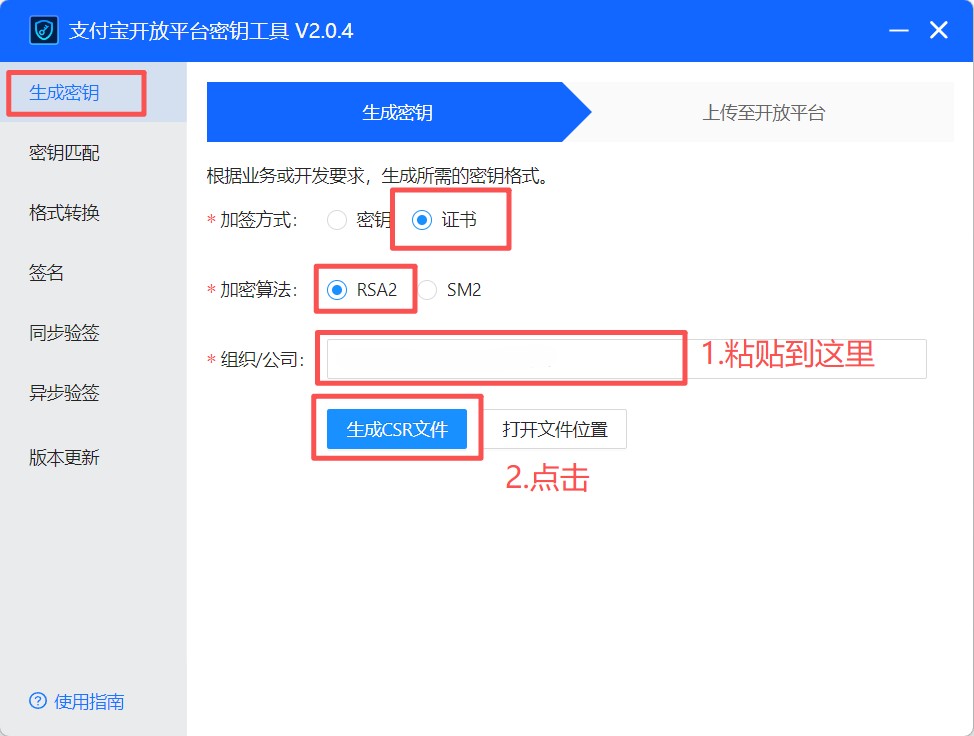
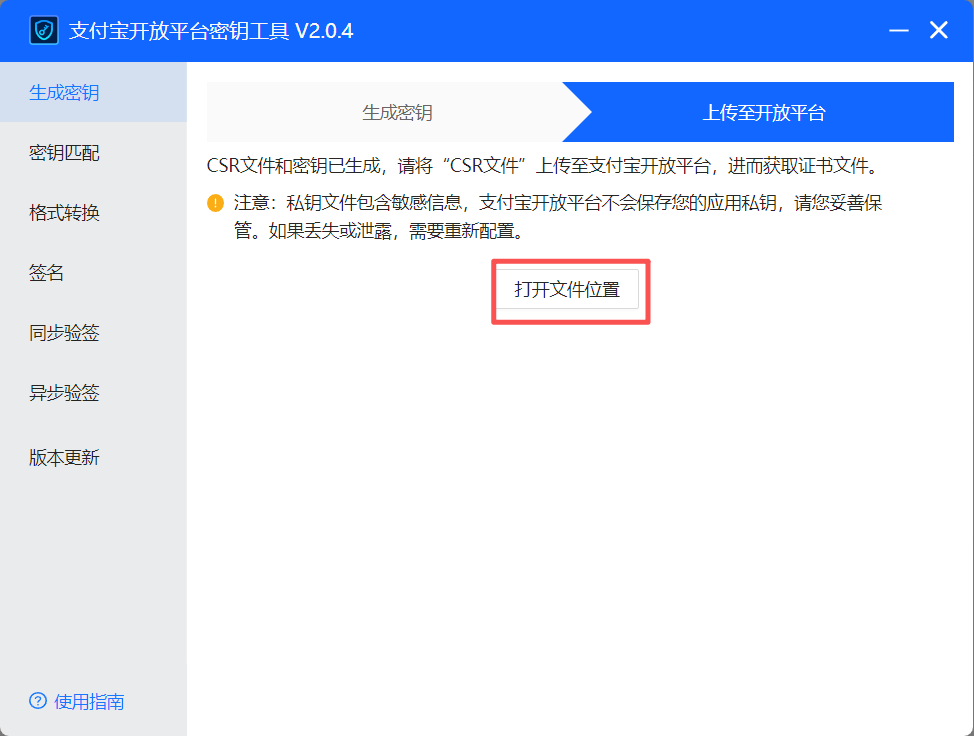
4. 接口加签方式(密钥/证书)
![]()
![]()
![]()
![]()
![]()
![]()
![]()
![]()
![]()
![]()
-
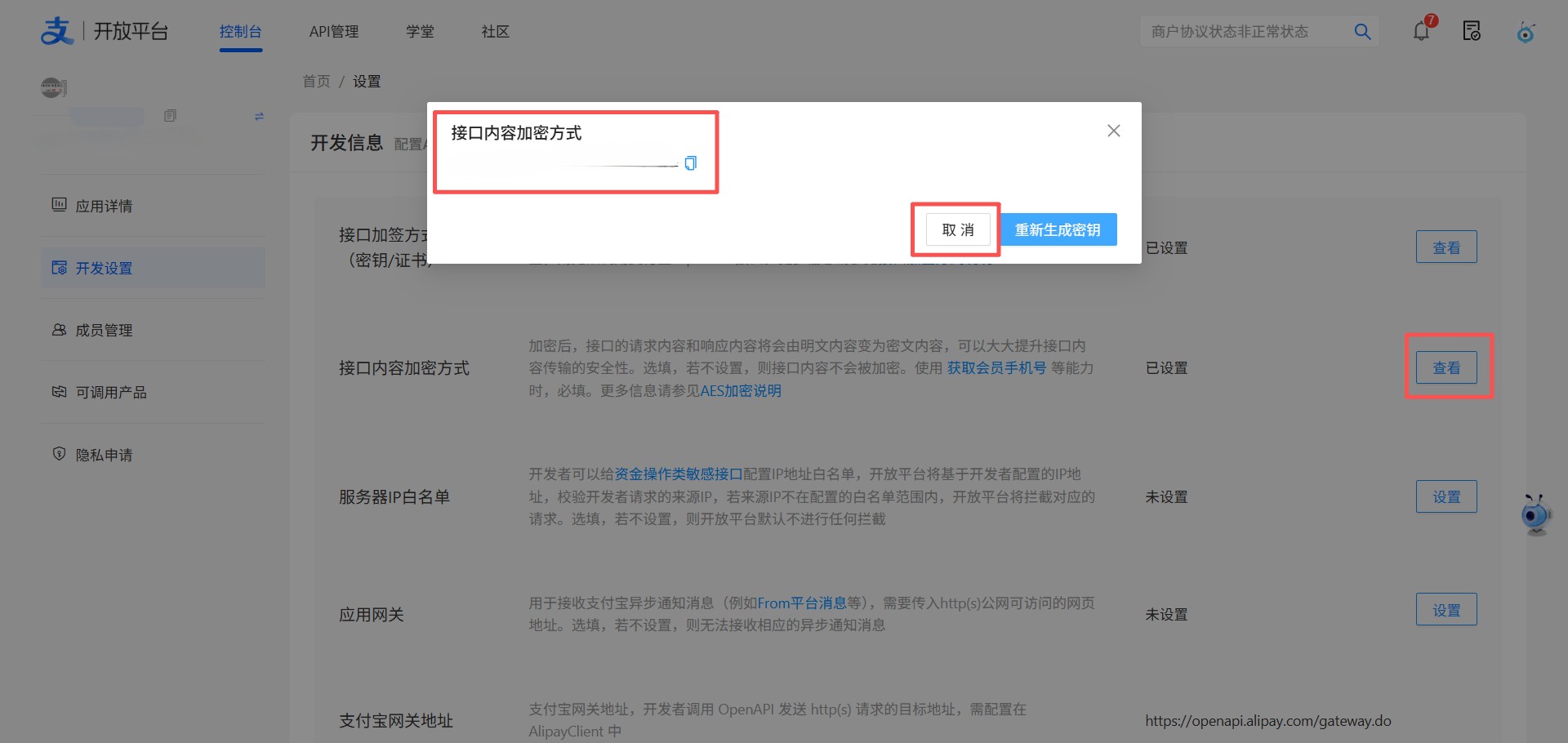
5. 接口内容加密方式:AES : 11111111111111111==
![]()
![]()


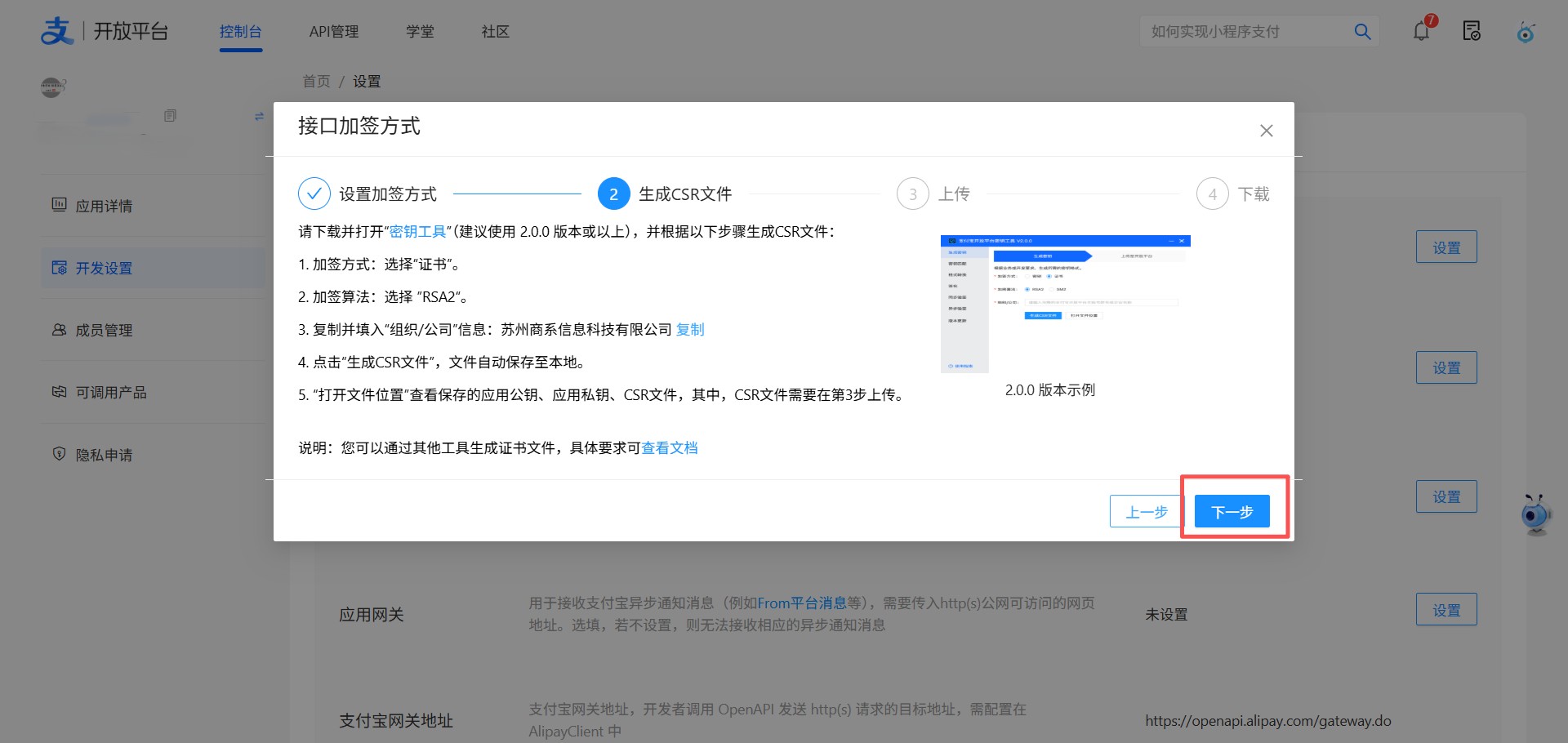
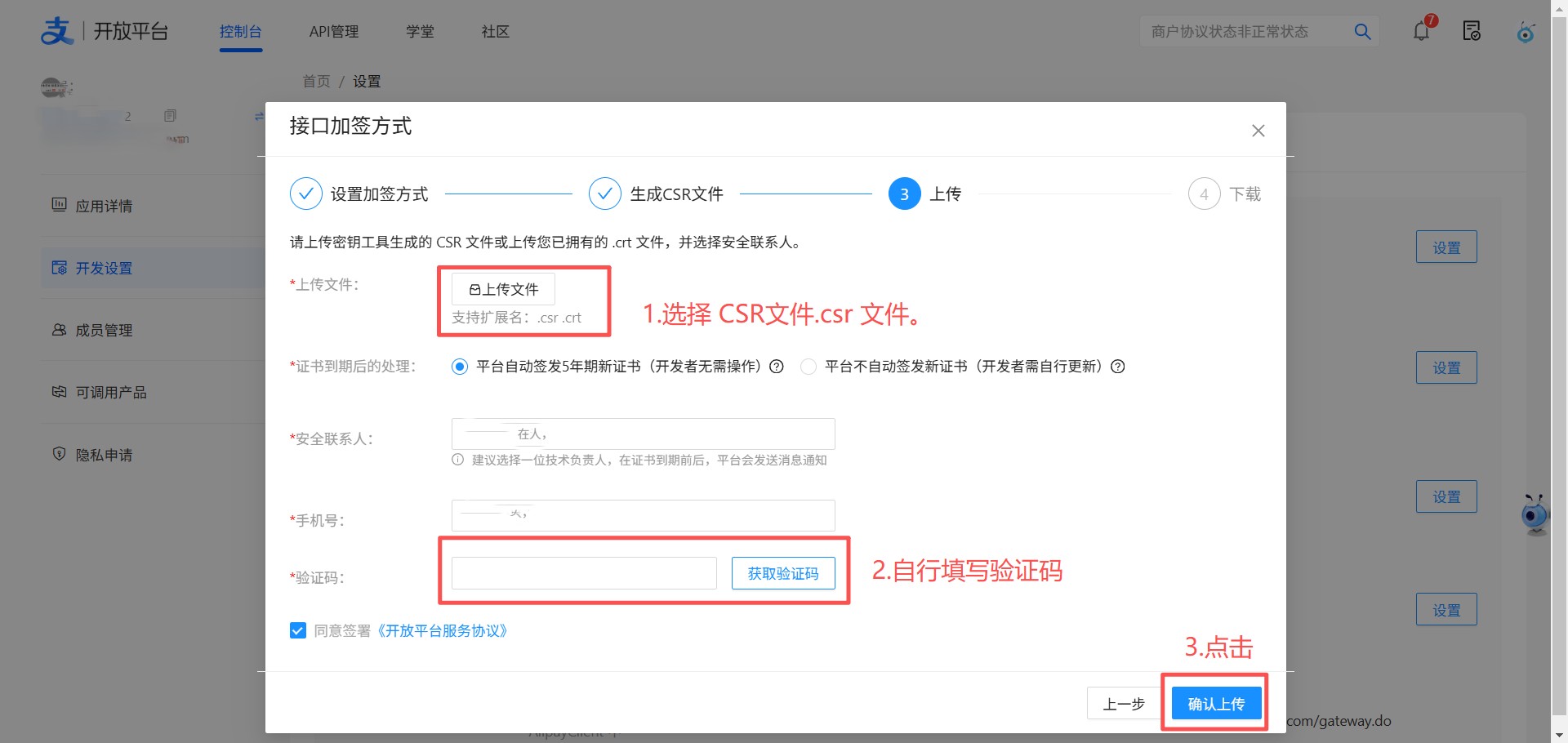
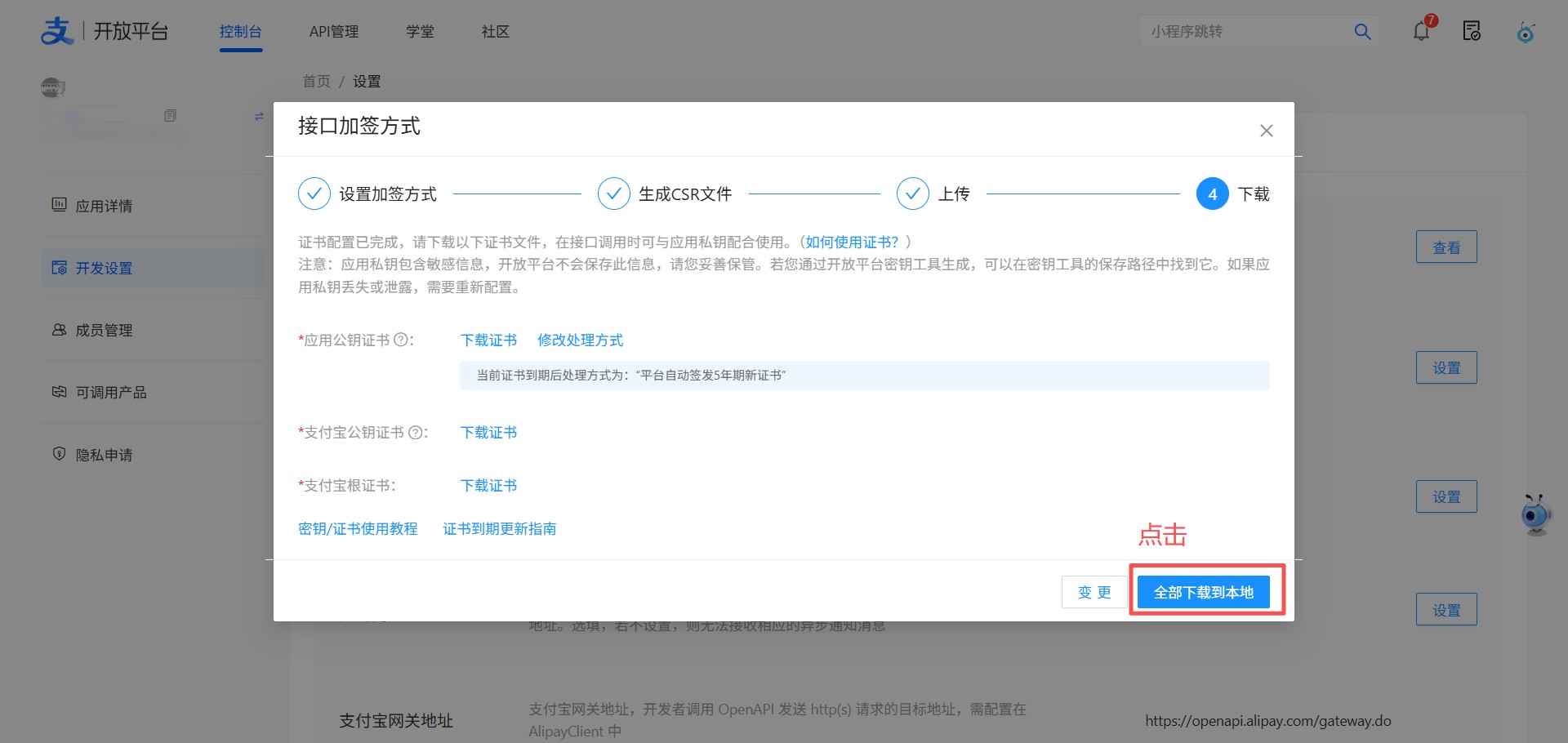
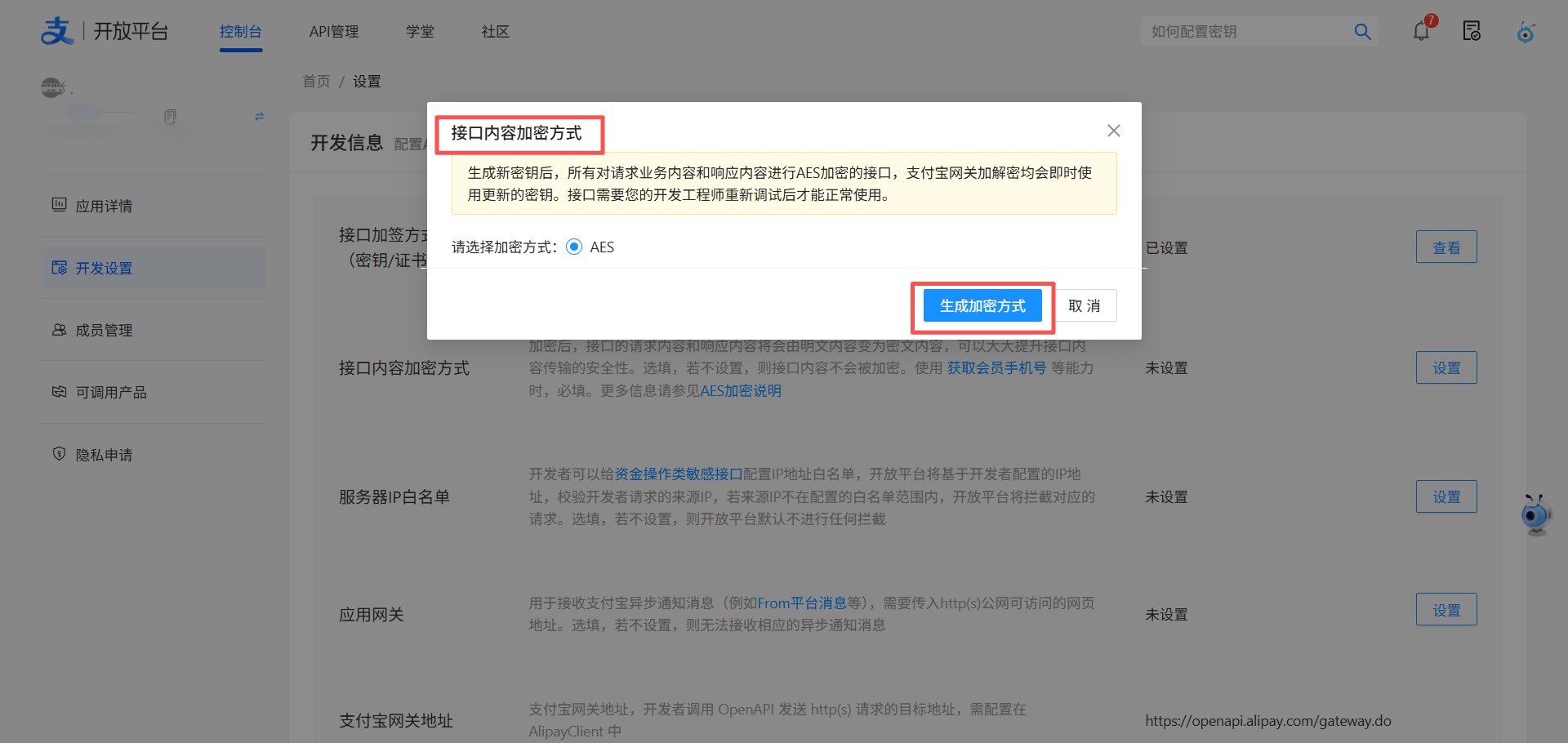
                    "Alipay": {

                       "AppId": "1111111111111111", //应用ID ★

                       "AppCertPrivateKeyFile": "C:\\S1\\cert\\alipay\\应用私钥RSA2048-敏感数据,请妥善保管.txt",//应用私钥文件路径 ★

                       "AppCertPublicKeyFile": "C:\\S1\\cert\\alipay\\appCertPublicKey_11111111111111.crt",//应用公钥文件路径 ★

                       "AlipayCertPublicKeyFile": "C:\\S1\\cert\\alipay\\alipayCertPublicKey_RSA2.crt",//支付宝公钥文件路径 ★

                       "AlipayRootCertFile": "C:\\S1\\cert\\alipay\\alipayRootCert.crt",//支付宝根证书文件路径 ★

                       "EncryptKey": "11111111111111111=="//支付宝公钥文件路径 ★

                    }
准备4 - 收款账户 - 微信支付
-
1.商户号:
https://pay.weixin.qq.com/index.php/extend/pay_setting -
2.AppID:
https://pay.weixin.qq.com/index.php/extend/merchant_appid/mapay_platform/account_manage -
3.管理证书:
https://pay.weixin.qq.com/index.php/core/cert/api_cert#/
![]()
-
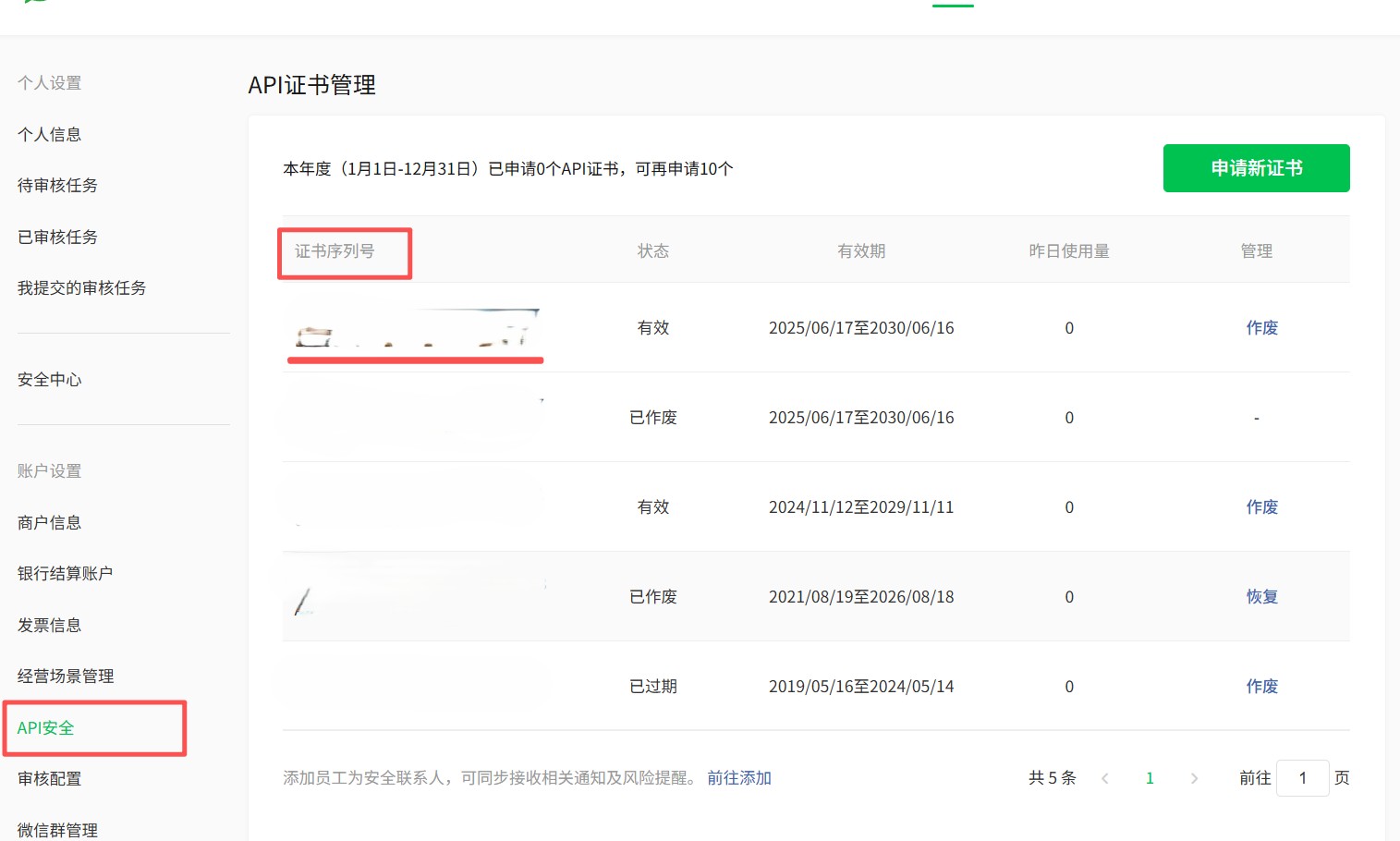
4.证书序列号:
https://pay.weixin.qq.com/index.php/core/cert/api_cert#/api-cert-manage
![]()
-
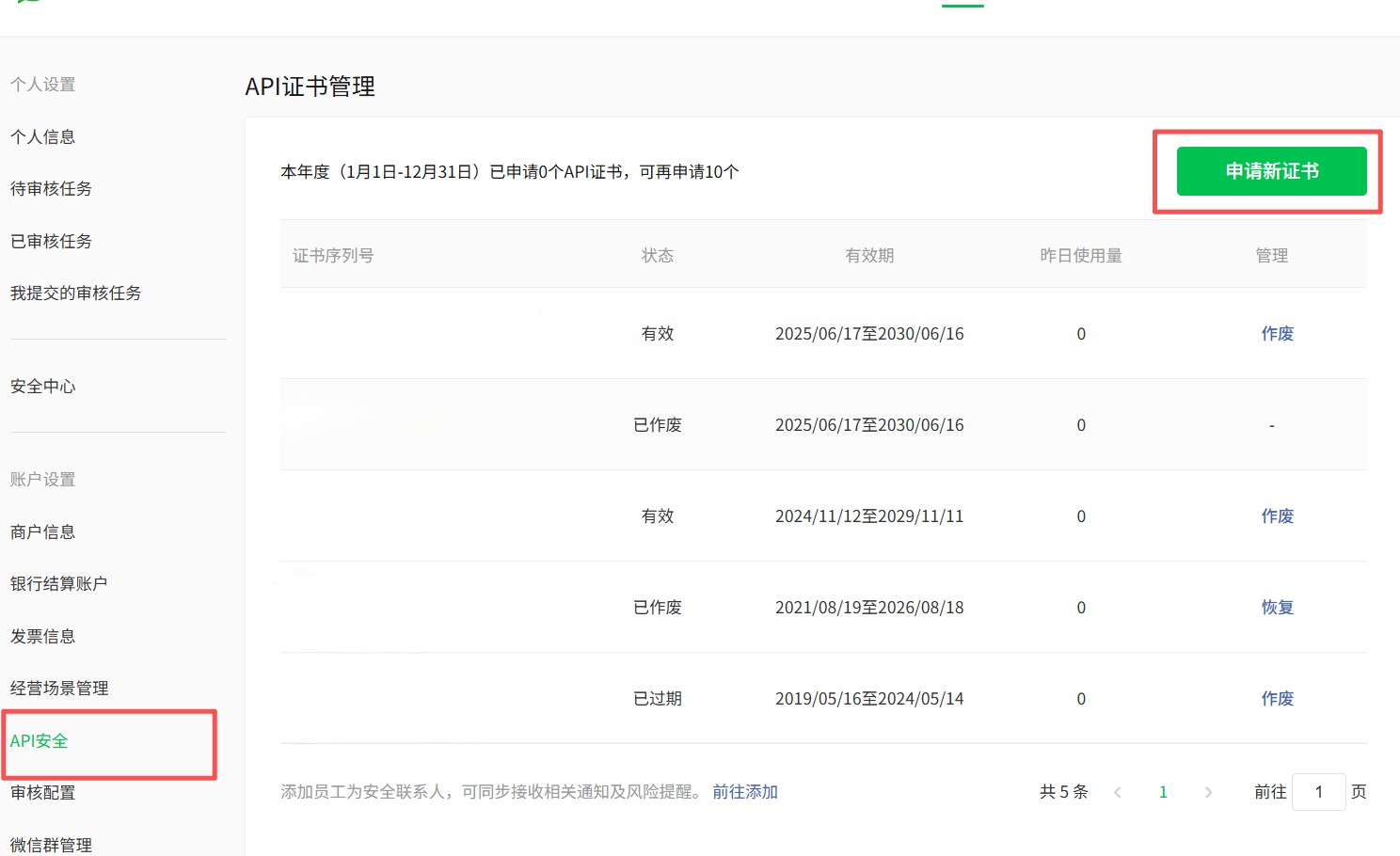
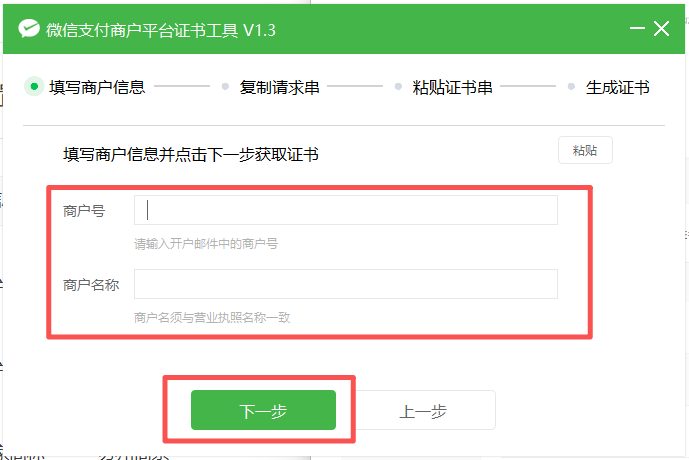
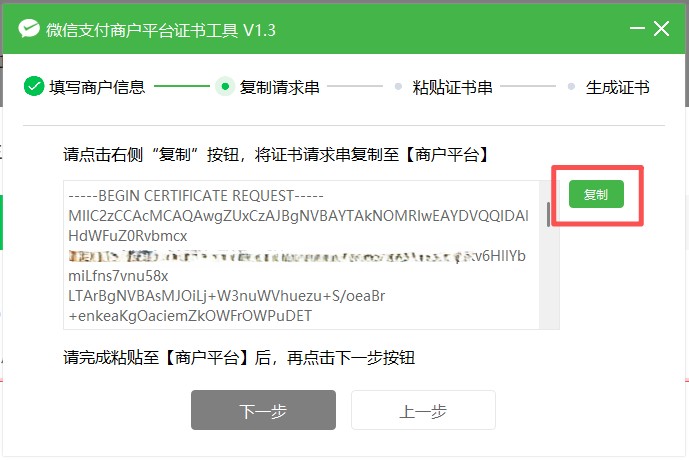
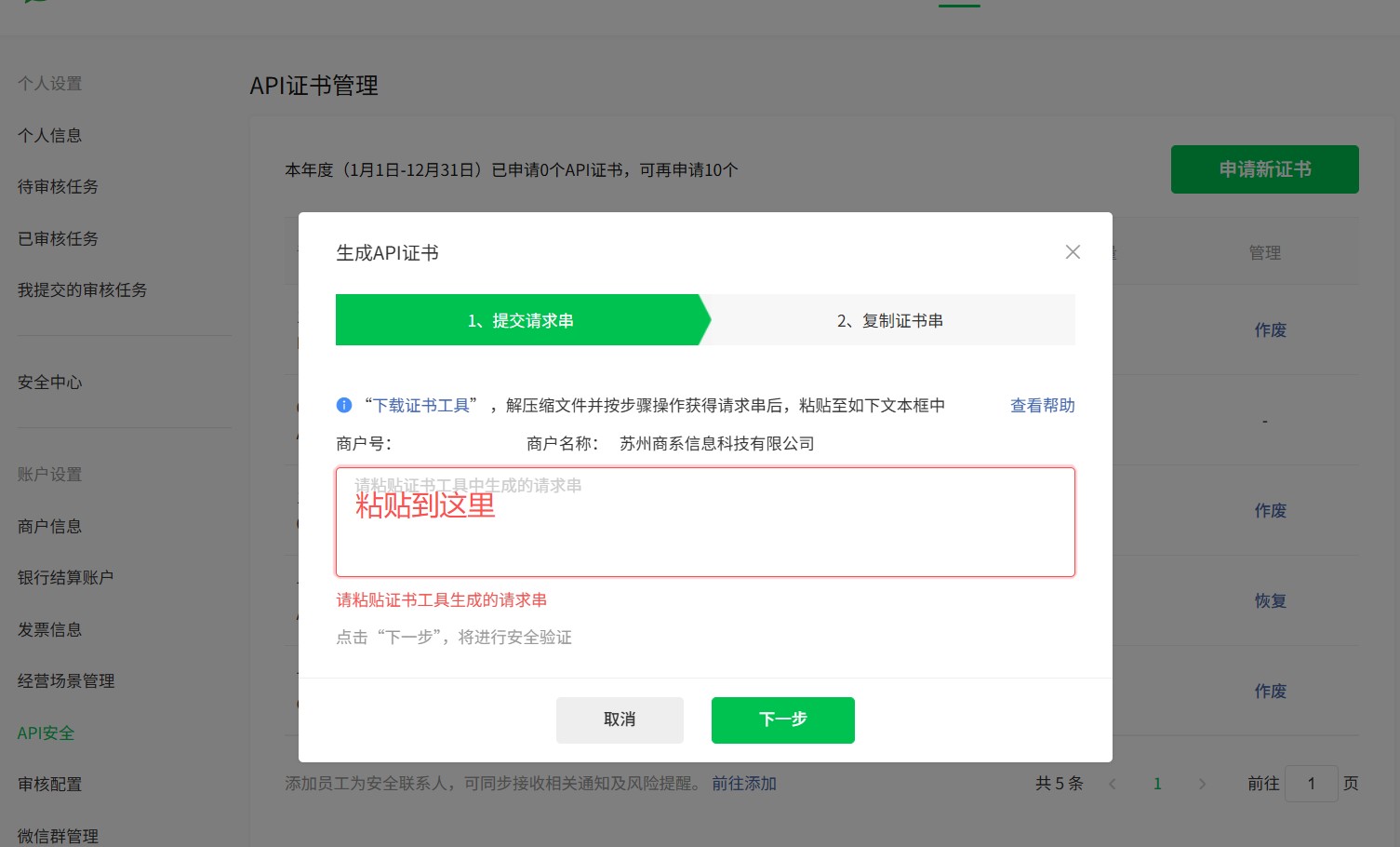
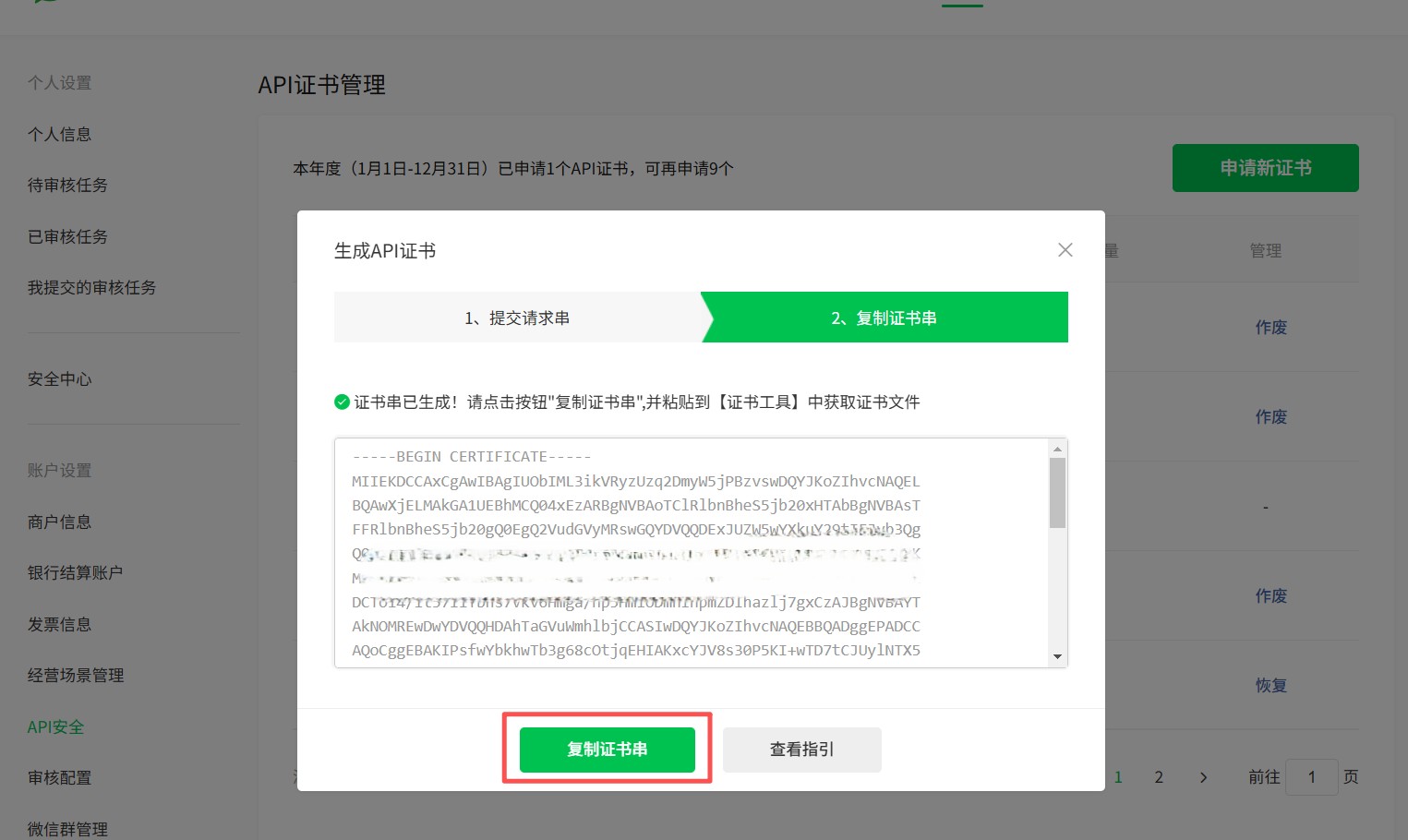
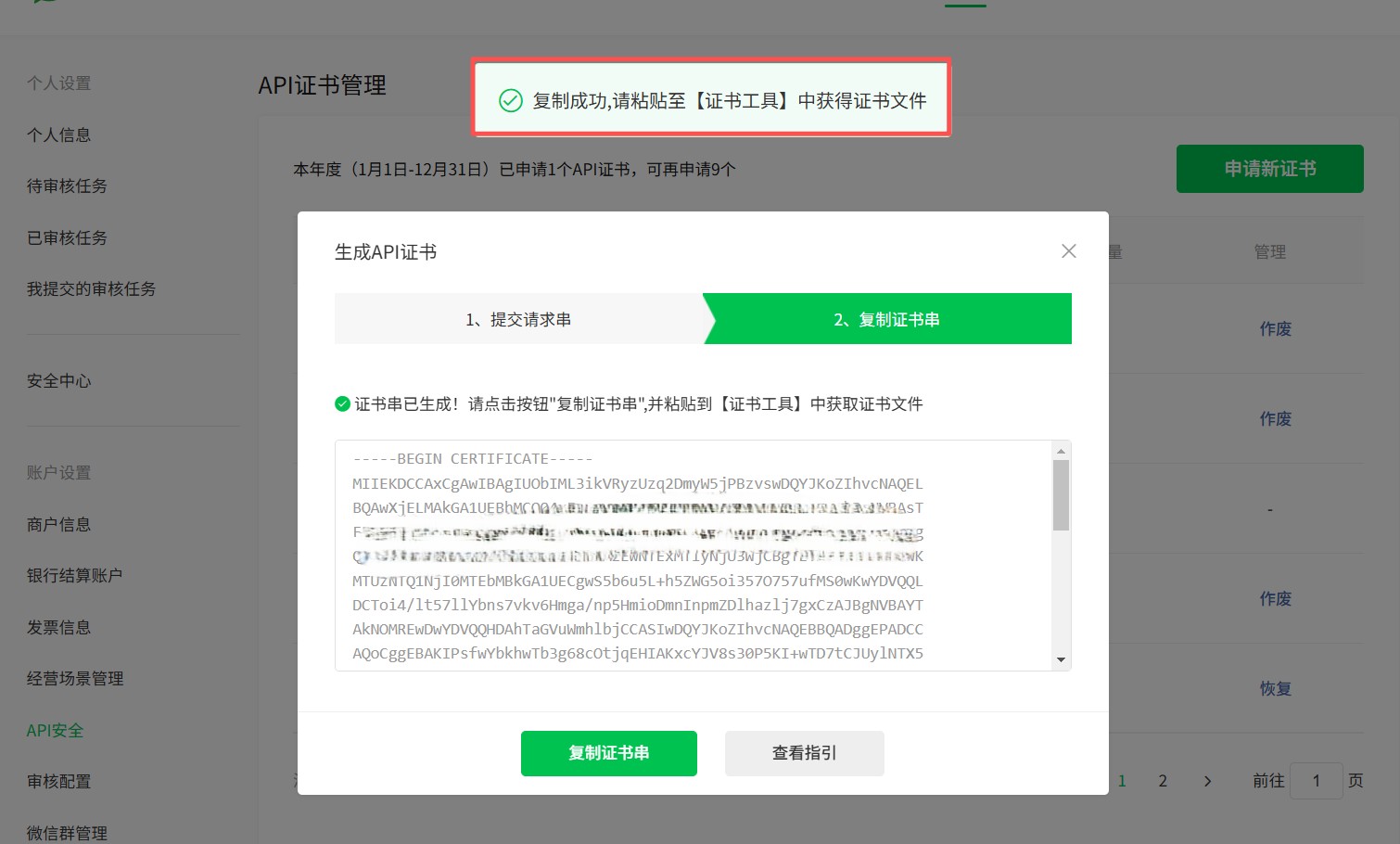
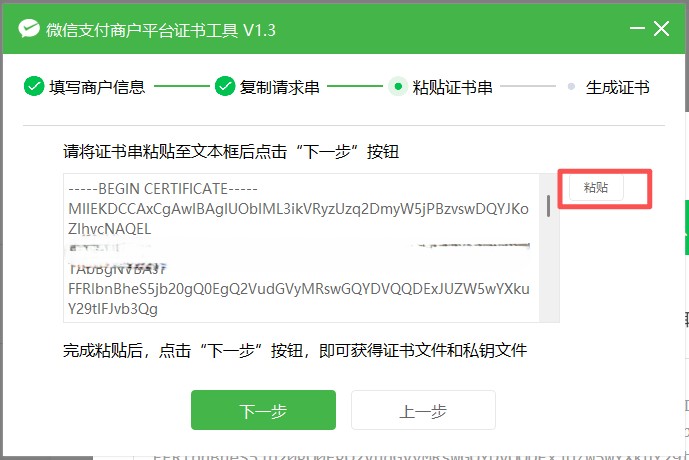
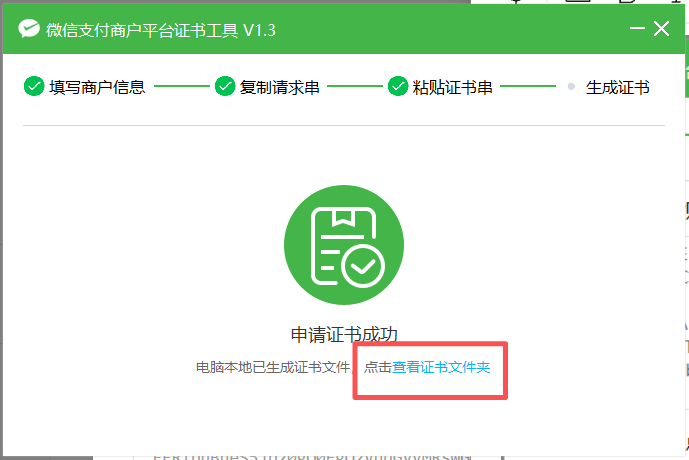
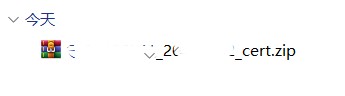
5.申请证书:
![]()
![]()
![]()
![]()
![]()
![]()
![]()
![]()
![]()
![]()
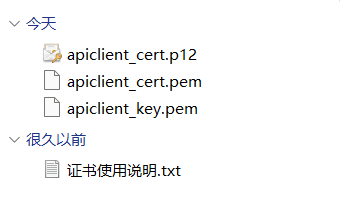
获得了3个文件。 -
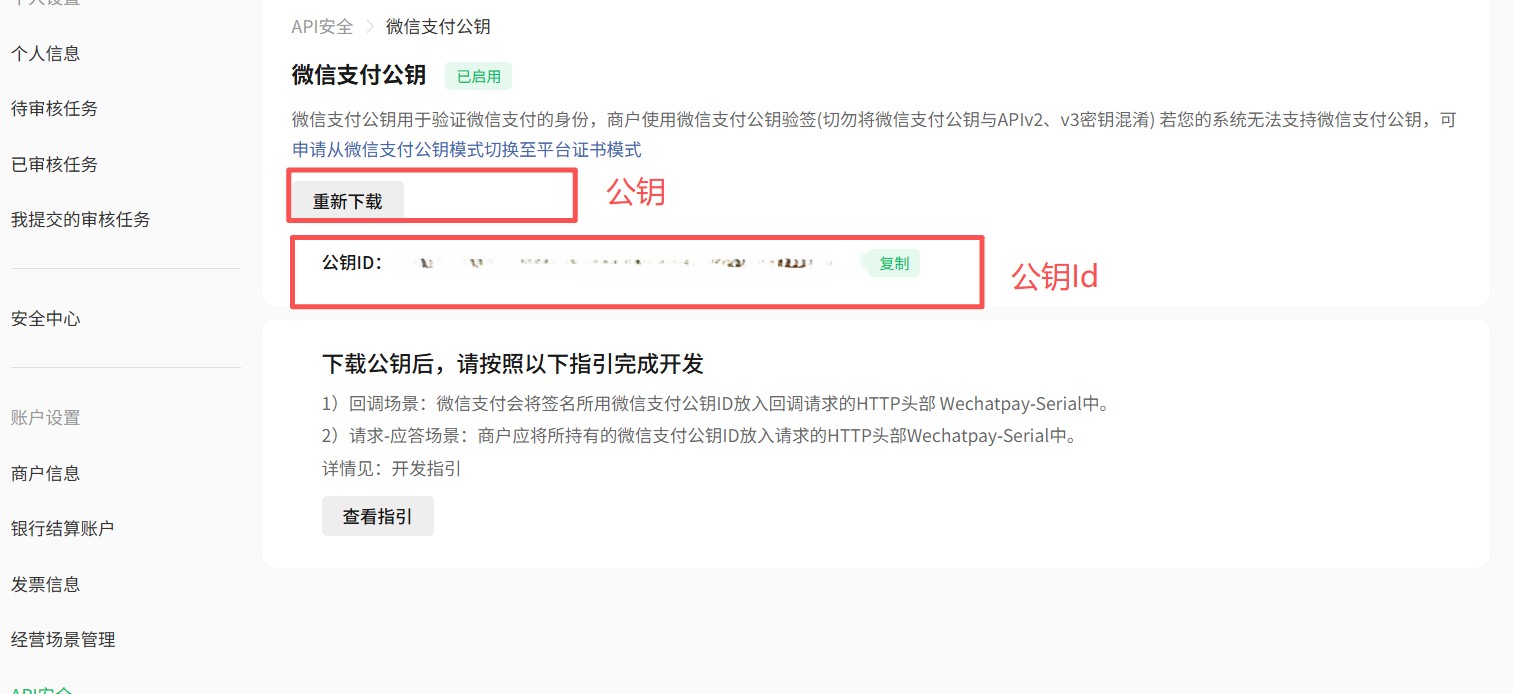
6.微信支付公钥 :(WeChatPayPublicKeyId)
![]()
![]()
下载文件为:pub_key.pem , 记事本打开,可以看到 WeChatPayPublicKey


                    "WeChatPay": {

                       "AppId": "111111111111", //应用ID ★

                       "MchId": "1111111111",//商户号 ★

                       "PrivateKeyFile": "C:\\S1\\cert\\wechatpay\\apiclient_key.pem",//商户私钥文件路径 ★

                       "MerchantSerialNo": "1111111111111111111",//商户证书序列号 ★

                       "PublicKeyFile": "C:\\S1\\cert\\wechatpay\\pub_key.pem",//商户公钥文件路径 ★

                       "PublicKeyId": "PUB_KEY_ID_1111111111111",//商户公钥ID ★

                       "APIv3Key": "XXXXXXXXXXXXXXX"//商户APIv3密钥 ★

                    },
准备5 - 邮件发送账号
                配置如下:


                "SmtpSettings": {

                   "FromEmail": "xxxx@edm.abcd.com",//发送邮件 ★

                   "FromName": "xxxxxxx",//发送名称 ★

                   "Host": "smtpdm.aliyun.com",//SMTP 主机 ★

                   "Port": 80,//SMTP 端口 ★

                   "UserName": "xxxx@edm.abcd.com",//登录名 ★

                   "Password": "xxxxxxxxxxxx"//登录密码 ★

                }
二、搭建环境
安装1 - .net 10
- 下载 .net 10 https://dotnet.microsoft.com/zh-cn/download/dotnet/10.0
- 双击安装,完成。
安装2 - iis
控制面板 -> 程序 -> 启用或关闭 windows 功能。
- 1. 选中 internet informtion Services
- 2. 选中 internet informtion Services -> 万维网服务->应用程序开发功能->应用程序初始化
安装3 - Sql Server 2025
- 1. 安装sql server 2025,安装后。记住sa密码哦【重要】。
- 2. 安装ssms,sql server 管理工具
安装4 - Redis
-
1. 最新版本下载
https://github.com/redis-windows/redis-windows - 2. 下载版本为:Redis-x.x.x-Windows-x64-msys2-with-Service
- 3.解压,改名文件夹为 redis, 复制到 C盘根目录里。
- 4. 安装服务并开机自启 , 注意路径修改哦。 cmd 进入 C:\redis\ 在目录里面输入cmd 回车。执行下面命令 。 RedisService.exe install -c C:\redis\redis.conf
- 5. 启动服务 net start Redis
- 6. 停止/卸载 (不需要使用) net stop Redis
- 7. 卸载服务 (不需要使用) RedisService.exe uninstall
安装5 - RabbitMQ
- 1.Download Erlang/OTP https://www.erlang.org/downloads
- 2.Installing on Windows https://www.rabbitmq.com/docs/install-windows#downloads
-
3. cmd 进入安装目录里的 sbin 目录, 执行3个命令。
rabbitmq-plugins.bat enable rabbitmq_management
rabbitmq-plugins.bat enable rabbitmq_management_agent
rabbitmq-plugins.bat enable rabbitmq_web_dispatch -
4.访问 , 用户名:guest 密码:guest
http://localhost:15672/#/ - 5. admin -> virtual hosts 添加新虚拟主机名: s1 ,点击 添加按钮。
上线1 - 申请许可证 - license.lic
- 1. 申请许可证
- 2. 运行 "c:\s1\80.获取本机指纹" (快捷方式) , 获取硬件指纹
- 3. 在订单设置硬件指纹 , 下载 license.lic 保存到 c:\s1\license.lic
上线2 - 下载部署包
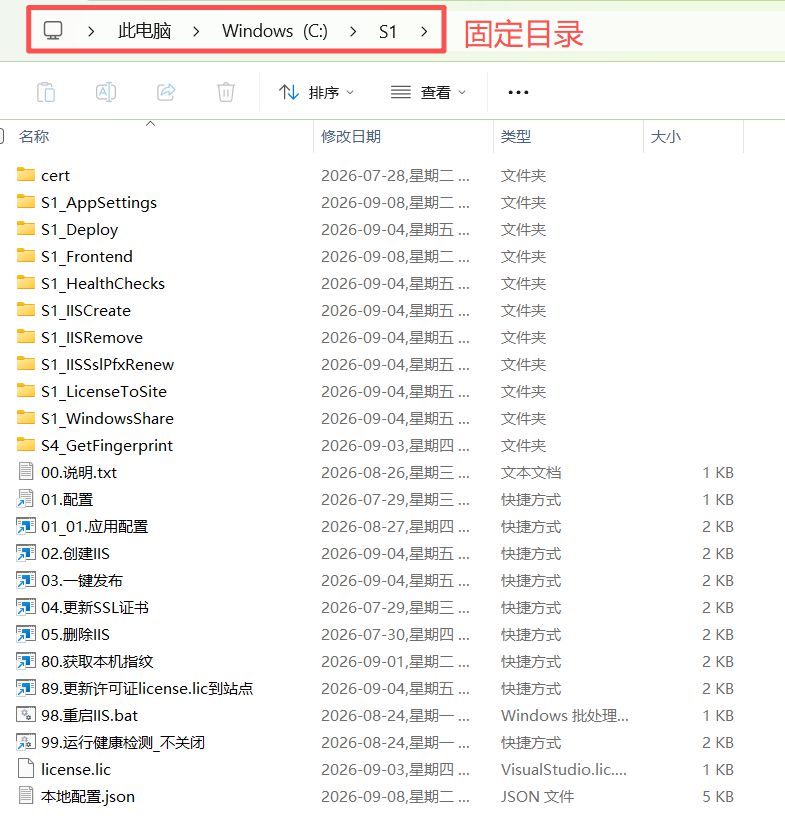
下载部署包,解压到 c:\s1
上线3 - 创建共享目录
- 1. 进入 C:\S1\S1_WindowsShare 目录
- 2. cmd命令 : WindowsShare.exe getshopsys "c:\RootFolder"
上线4 - 配置
                    {

                    "AppCode": "s1-all",//不用改

                    "LicenseFile": "C:\\S1\\license.lic", //不用改

                    "Sites": {

                      "Frontend": {

                        "Domain": "www.abcd.com", //客户端域名 ★

                        "Port": 443, //不用改

                        "PfxPath": "C:\\S1\\cert\\ssl\\abcd.com.pfx", //客户端证书路径 ★

                        "PfxPassword": "pppppppppp" //客户端证书密码 ★

                      },

                      "Backend": {

                        "Domain": "admin.abcd.com", //管理端域名 ★

                        "Port": 443, //不用改

                        "PfxPath": "C:\\S1\\cert\\ssl\\admin.abcd.com.pfx", //管理端证书路径 ★

                        "PfxPassword": "ppppppppp" //管理端证书密码 ★

                      },

                      "SignalR": {

                        "Domain": "signalr.abcd.com", //即时通讯域名 ★

                        "Port": 443, //不用改

                        "PfxPath": "C:\\S1\\cert\\ssl\\signalr.abcd.com.pfx", //即时通讯证书路径 ★

                        "PfxPassword": "ppppppppp" //即时通讯证书密码 ★

                      },

                      "Api": {

                        "Domain": "api.abcd.com", //接口域名 ★

                        "Port": 443, //不用改

                        "PfxPath": "C:\\S1\\cert\\ssl\\api.abcd.com.pfx", //接口证书路径 ★

                        "PfxPassword": "ppppppppp" //接口证书密码 ★

                      }

                    },

                    "SqlServer": {

                      "DataSource": "localhost",//不用改

                      "Port": 1433, //不用改

                      "UserId": "sa", //不用改

                      "Password": "您的SqlServer密码" //密码 ★

                    },

                    "Redis": {

                      "Host": "localhost", //不用改

                      "Port": 6379, //不用改

                      "Password": "" //没密码,不用改

                    },

                    "RabbitMQ": {

                      "Host": "localhost", //不用改

                      "Port": 5672, //不用改

                      "UserId": "guest", //不用改

                      "Password": "guest", //不用改

                      "VirtualHost": "s1" //如果没,则为空 ★

                    },

                    "NeedAlipay": true, // 需要支付宝支付true, 反之亦然 ★

                    "Alipay": {

                      "AppId": "111111111111", //应用ID ★

                      "AppCertPrivateKeyFile": "C:\\S1\\cert\\alipay\\应用私钥RSA2048-敏感数据,请妥善保管.txt", //应用私钥文件路径 ★

                      "AppCertPublicKeyFile": "C:\\S1\\cert\\alipay\\appCertPublicKey_1111111111.crt", //应用公钥文件路径 ★

                      "AlipayCertPublicKeyFile": "C:\\S1\\cert\\alipay\\alipayCertPublicKey_RSA2.crt", //支付宝公钥文件路径 ★

                      "AlipayRootCertFile": "C:\\S1\\cert\\alipay\\alipayRootCert.crt", //支付宝根证书文件路径 ★

                      "EncryptKey": "111111111111==" //支付宝公钥文件路径 ★

                    },

                    "NeedWeChatPay": true, //需要微信支付true , 反之亦然 ★

                    "WeChatPay": {

                      "AppId": "wx11111111111", //应用ID ★

                      "MchId": "11111111111", //商户号 ★

                      "PrivateKeyFile": "C:\\S1\\cert\\wechatpay\\apiclient_key.pem", //商户私钥文件路径 ★

                      "MerchantSerialNo": "11111111111111111111111111", //商户证书序列号 ★

                      "PublicKeyFile": "C:\\S1\\cert\\wechatpay\\pub_key.pem", //商户公钥文件路径 ★

                      "PublicKeyId": "PUB_KEY_ID_1111111111111", //商户公钥ID ★

                      "APIv3Key": "111111111111111111" //商户APIv3密钥 ★

                    },

                    "JWT": {

                      "Issuer": "s1", //随便改 ★

                      "Audience": "s1project", //随便改 ★

                      "Secret": "uFZKNQseGR8qNFG1RtKjBggRfkljUvZCXQG1dYU7bSVzxy4XmrHBjskjyhEJGbvmazc67Rj2GMgTv4D2jtdDWpz4BvB4tkAaxJmWj6ZEfR3FkD1DNMzp6ZyWahENppHx" //改几个字母 ★

                    },

                    "Swagger": {

                      "Enable": true // true启用,false禁用

                    },

                    "SmtpSettings": {

                      "FromEmail": "aaaaaaaa@edm.abcd.com",//发送邮件 ★

                      "FromName": "jhaha",//发送名称 ★

                      "Host": "smtpdm.aliyun.com",//SMTP 主机 ★

                      "Port": 80,//SMTP 端口 ★

                      "UserName": "aaaaaaaa@edm.abcd.com",//登录名 ★

                      "Password": "pppppppppppp"//登录密码 ★

                    },

                    "SendLimit": {

                      "DailyThreshold": 50

                    },

                    "DrawingFixedText": {

                      "HeaderText": "生成图片头部",

                      "FooterText": "生成图片底部",

                      "WatermarkText": ""

                    },

                    "Hangfire": {

                      "Login": {

                      "UserName": "1111111",

                      "Password": "pppp"

                      }

                    },

                    "DeployRootDir": "C:\\S1", // 不用改

                    "BackupRootDir": "C:\\inetpub\\wwwroot\\s1\\Backup", // 不用改

                    "EnableCache": false // 是否启用缓存

                    }
上线5 - 一键应用配置
- 1. sqlserver执行数据库脚本。c:\s1\sqlserver.sql
- 2. 先设置配置
- 3. 双击 "c:\s1\01_01.应用配置" 执行。每次发布,都要执行一次
上线6 - 一键创建iis
如果没有创建iis , 双击 "c:\s1\02.创建IIS" 执行。
上线7 - 一键发布
双击 "c:\s1\03.一键发布" 执行。每次发布,都要执行一次
上线8 - 更新许可证license.lic到站点
双击 "c:\s1\89.更新许可证license.lic到站点" 执行。每次发布,都要执行一次
上线成功
- 客户端:www.abcd.com
- 管理端:admin.abcd.com
- 管理员:admin@getshopsys.com ,密码:a123456 ,建议修改默认密码